
Pré-requisito: você comprou uma licença e recebeu uma chave de licença por e-mail.
A mesma chave de licença pode ser ativada pelo número de usuários para os quais foram compradas licenças. Cada usuário licenciado deve seguir estas etapas para ativar sua licença do Shared Calendar no Microsoft Teams.
Exceção: se você comprou uma licença organizacional, apenas uma pessoa precisa ativar a chave de licença para toda a organização. Todos os outros usuários do mesmo tenant receberão suas licenças automaticamente por meio do Entra ID / SSO.
Etapas:
- Abra a aba do Shared Calendar em um de seus canais ou adicione um novo calendário compartilhado, caso ainda não exista.
No aplicativo Shared Calendar, clique em Atualizar para PRO.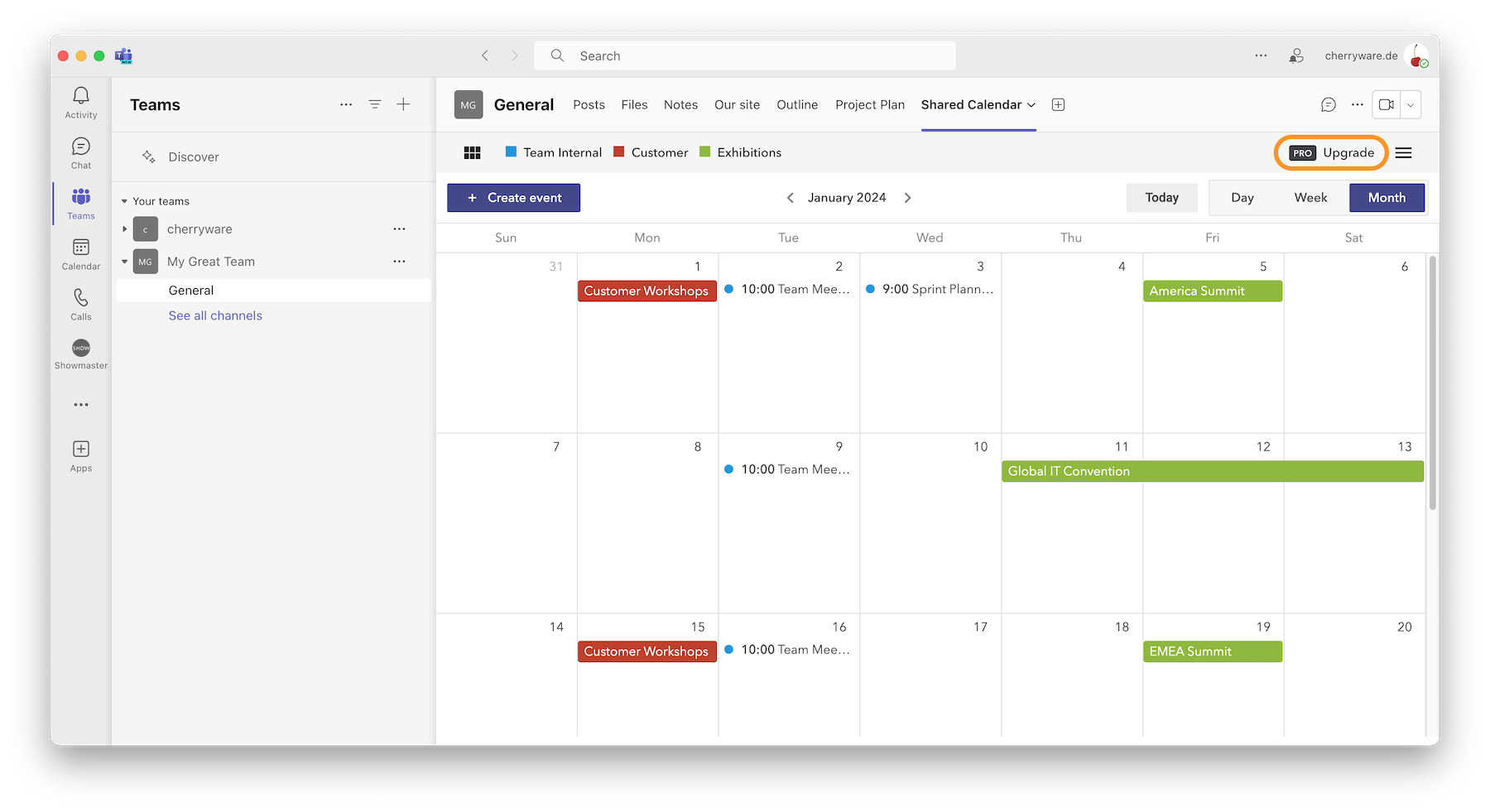
- Copie a chave de licença para o campo de entrada.
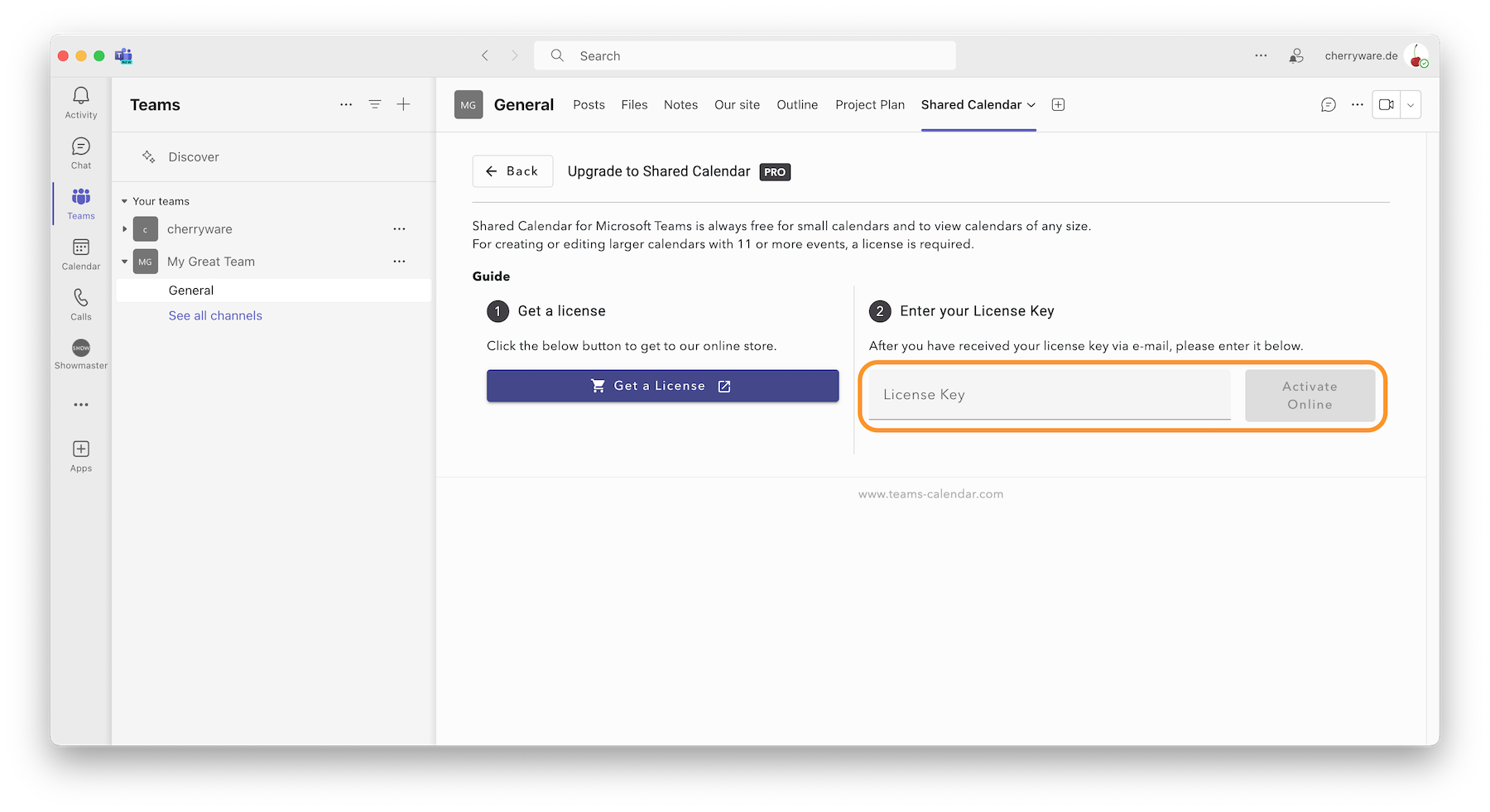
- Clique em Ativar online.
Pronto! Você pode criar e gerenciar quantos calendários precisar.
Observação: em seguida, serão solicitadas permissões para armazenar a chave de licença em sua conta do Teams e disponibilizá-la em todos os seus dispositivos. Sem essas permissões, tudo continuará funcionando, mas você precisará inserir novamente a chave de licença manualmente em cada dispositivo de tempos em tempos.