
 Adicionar ao Microsoft Teams
Recursos
Shared Calendar para Microsoft Teams é fácil de usar e oferece diversos recursos para melhorar o planejamento de compromissos em equipe.
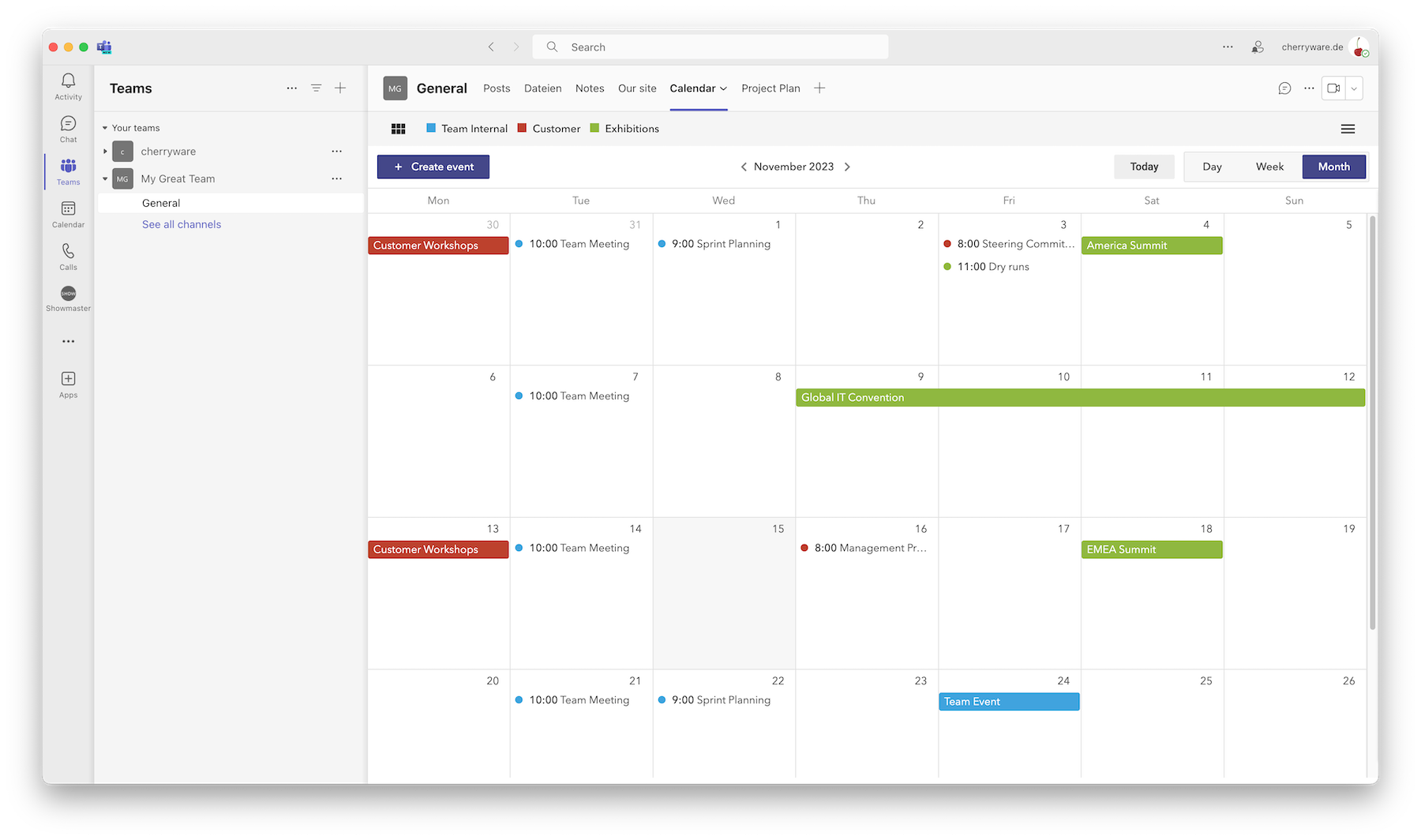
Tudo em uma só visão
Visualizações mensal, semanal, diária, de agenda e de linha do tempo para todas as necessidades de planejamento.
Fácil de usar
Shared Calendar é intuitivo e não exige treinamento adicional.
Agrupamento em subcalendários
Crie subcalendários identificados por cores e filtre por subcalendário, por exemplo, para mostrar os eventos de uma equipe ou pessoa.
Versátil
Calendários de projetos, ausências, viagens a trabalho, férias, planejamento de eventos, operações, escalas, alocação de recursos e muito mais.
Espelhe seu calendário em qualquer lugar
Incorpore o mesmo calendário espelhado em vários canais do Teams, no SharePoint, no Confluence, em wikis e em outros locais. Funciona entre organizações.
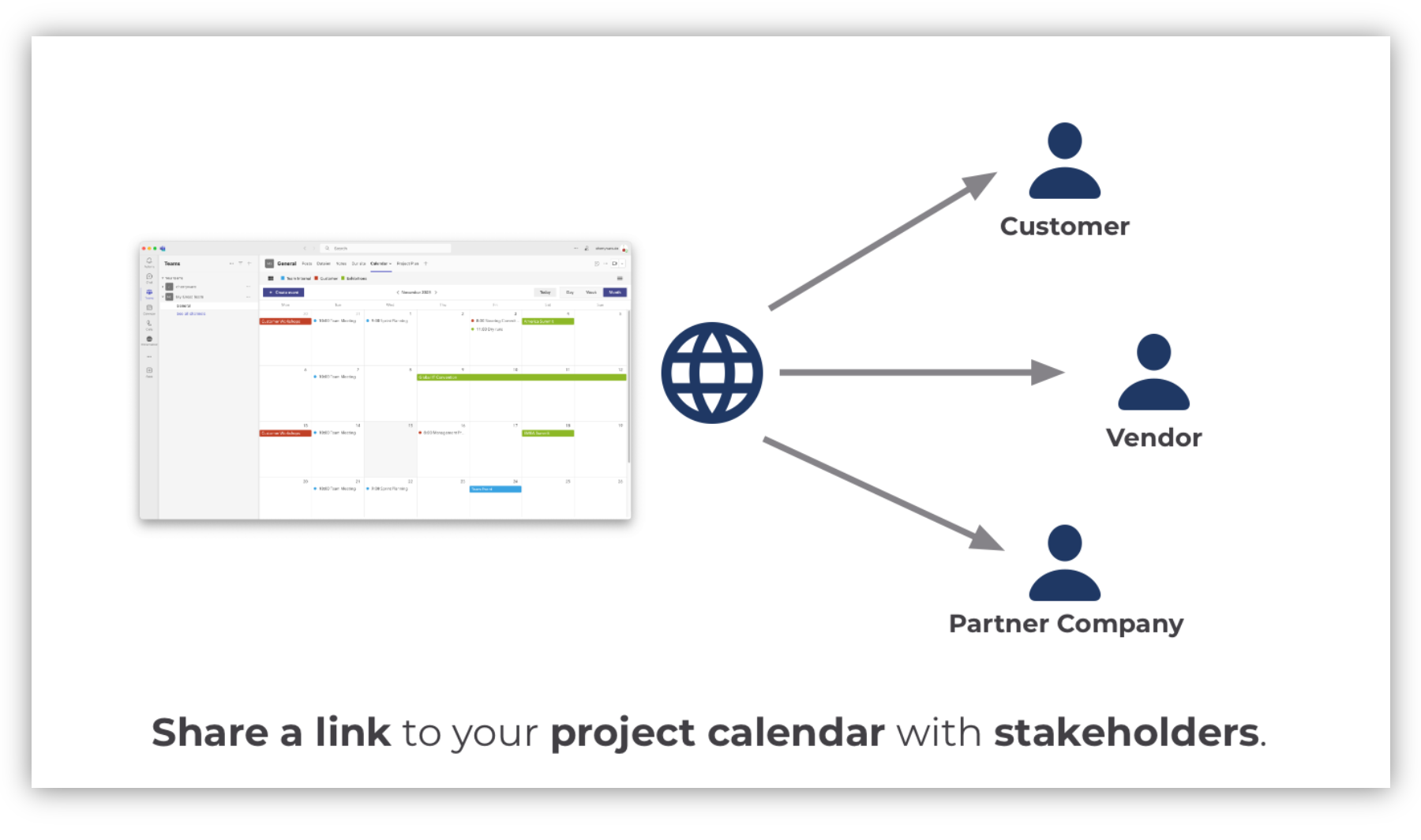
Compartilhe um link para seu calendário
Compartilhe um link sem exigir um login separado. Ideal para colaborar com usuários externos.
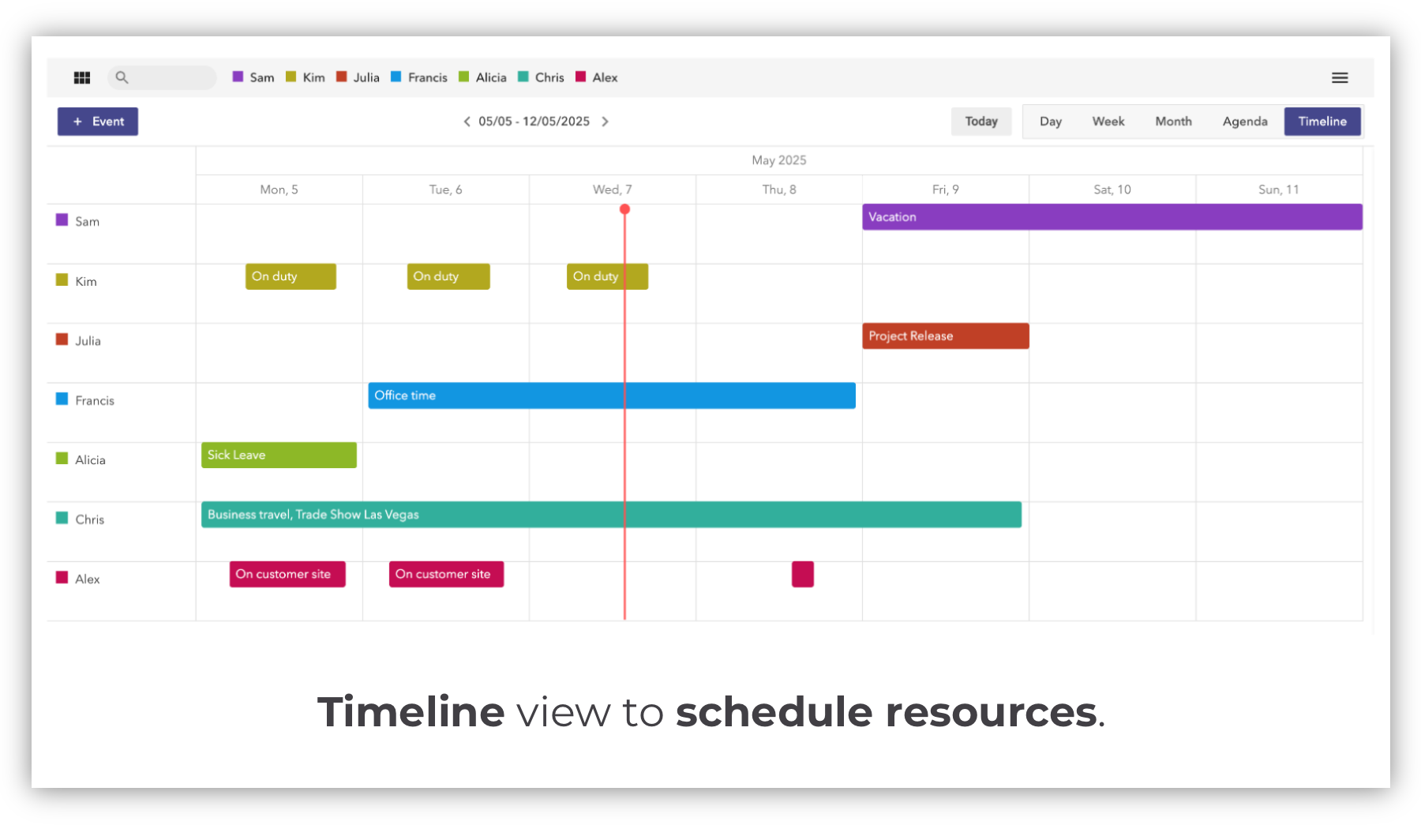
Visualização de linha do tempo
Visualize e gerencie compromissos em uma linha do tempo para melhorar o planejamento, a programação e a coordenação.
Feriados
Oferece suporte a feriados de mais de 100 países e regiões.
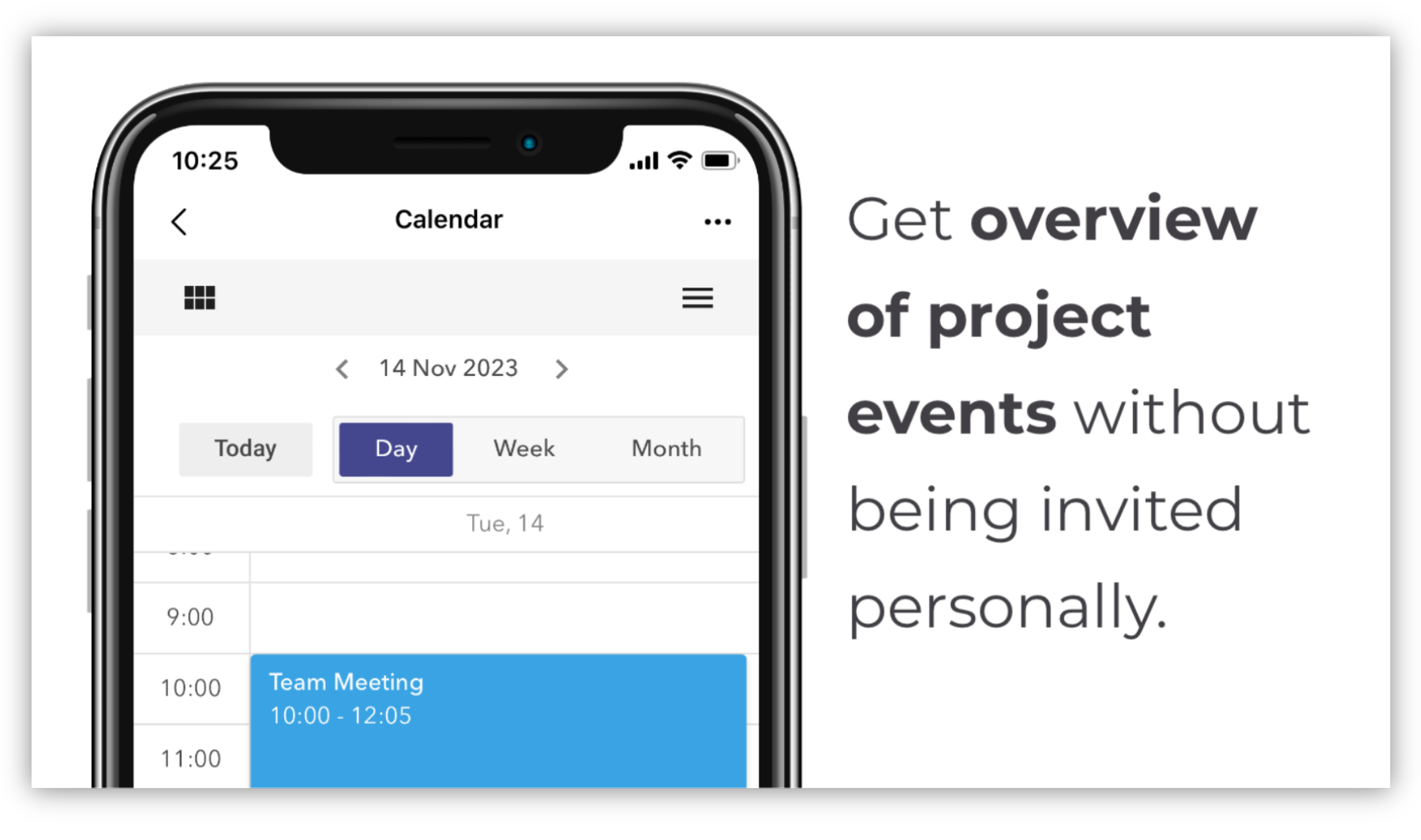
Suporte a dispositivos móveis
Acesse seu calendário compartilhado onde estiver.
Exportação para PDF / Impressão
Exporte calendários para PDF para impressão.

Preços
Shared Calendar é gratuito para calendários com até 15 entradas. Para criar ou editar calendários maiores, adquira uma licença PRO abaixo. Membros da equipe e clientes não precisam de uma licença própria para visualizar calendários compartilhados no modo somente leitura.
FREE
$0para sempre
- Crie calendários pequenos com até 15 entradas
- Visualize qualquer calendário grande
- Crie um número ilimitado de calendários
- Sem limite de tempo
- Crie e edite calendários grandes
- Entradas ilimitadas em cada calendário
PRO
por mês
- Crie e edite calendários grandes
- Entradas ilimitadas em cada calendário
- Crie um número ilimitado de calendários
- Cobrança anual:
- Garantia de reembolso de 14 dias
Podem ser aplicados impostos locais, dependendo do seu endereço de cobrança. Informe seu número de identificação de IVA durante a compra, se houver.
Perguntas frequentes
Confira abaixo as respostas às perguntas frequentes.
- Como funciona o licenciamento?
Usuários que criam ou editam calendários grandes (com mais de 15 eventos) precisam de uma licença. Há descontos significativos por volume na compra de licenças para vários usuários. Um usuário licenciado pode criar e editar um número ilimitado de calendários em diferentes equipes e canais (não apenas um!). Usuários sem licença ou da versão gratuita sempre podem visualizar os calendários no modo somente leitura, mas não podem criar nem editar eventos quando o calendário ultrapassa 15 eventos no total.
Após comprar uma ou mais licenças de usuário, você receberá uma chave de licença que poderá ser ativada pelo número de usuários adquirido. Compartilhe a chave com os usuários que devem receber uma licença. Quem compra a licença não precisa usá-la pessoalmente: pode repassar a chave a outra pessoa. - Qual é a diferença entre a versão gratuita e a licença paga?
A versão gratuita permite testar o aplicativo Shared Calendar pelo tempo que precisar. Suas limitações são a impossibilidade de criar ou editar calendários com mais de 15 eventos e a ausência de proteção contra gravação. Para gerenciar calendários maiores, é necessário comprar uma licença.
- A licença vale para apenas um calendário?
Não! Todos os usuários licenciados podem criar quantos calendários precisarem em diferentes equipes e canais no Microsoft Teams. O número de calendários não é limitado. Alguns usos comuns são calendários de projetos, planejamento de ausências, férias e eventos.
- De quantas licenças preciso?
Cada usuário que cria ou edita calendários maiores precisa de uma licença. Exemplo: se 3 usuários criam calendários e adicionam eventos, e uma equipe de 10 usuários apenas os visualiza no modo somente leitura, você precisa de uma licença para 3 usuários. Há desconto por volume na compra de licenças para vários usuários.
- Como posso adicionar mais licenças de usuário?
Você pode adicionar usuários à sua licença existente por este link.
Como alternativa, pode comprar uma chave de licença separada pelo nosso processo de compra online. - Pessoas com chaves de licença diferentes podem colaborar?
Sim, claro. Até usuários da versão gratuita e da versão paga podem colaborar. Se o calendário ultrapassar 15 eventos, os usuários da versão gratuita ainda poderão visualizar o mesmo calendário no modo somente leitura.
- Temos mais de 20 usuários. Existe uma licença organizacional?
Sim! Confira os detalhes aqui.
- Todos os membros da equipe precisam instalar o aplicativo?
Não. Ao adicionar o Shared Calendar a um canal no Microsoft Teams, todos os membros da equipe terão acesso automático ao calendário.
- Por que alguns usuários não conseguem acessar ou visualizar o calendário?
Em algumas organizações, o departamento ou administrador de TI restringe o acesso a aplicativos no Microsoft Teams. Nesses casos, a aba do calendário não ficará visível para os usuários até que um administrador de TI da organização aprove o aplicativo para esses usuários (ou para todos).
Para verificar se esse é o problema, peça ao usuário afetado que abra a página do aplicativo no Microsoft Teams:
https://teams.microsoft.com/l/app/5e53afb3-81e6-4c1e-99bd-fb82ed446e14
Se aparecer Solicitar aprovação, o aplicativo ainda não foi aprovado pelo administrador de TI.
Confira as instruções da Microsoft para que seu administrador de TI aprove aplicativos no centro de administração do Teams:
https://learn.microsoft.com/en-us/microsoftteams/manage-apps. - Como instalar o Shared Calendar no Microsoft Teams?
Confira nossa página de instruções de instalação.
- Como ativar minha licença?
Confira nossa página de instruções de ativação da licença.
- Como cancelar minha assinatura?
Confira as instruções aqui sobre as diferentes opções para cancelar sua assinatura facilmente.
- Posso transferir uma licença para outra pessoa, por exemplo, se um usuário licenciado sair da empresa?
Sim. Cada licença de usuário pode ser transferida para outra pessoa no máximo 2 vezes por ano. Abra o aplicativo Shared Calendar no Microsoft Teams, acesse o menu no canto superior direito e selecione “Gerenciador de licenças” (a chave de licença precisa estar ativada para que essa opção apareça).
Se você comprou várias licenças de usuário: a conta que comprou a licença (“Gerenciador de licenças”) e a conta que ativou a chave primeiro (“Gerenciador secundário de licenças”) podem atribuir e revogar licenças de usuário centralmente no Microsoft Teams. Essas duas contas veem um botão adicional, “Atribuir licenças...”, que permite atribuir e revogar licenças. Em ambientes nos quais o logon único da Microsoft exige aprovação do administrador, você pode, como alternativa, encaminhar a chave ao novo usuário para ativação manual.
Se você tem uma única licença de usuário: clique em “Remover licença” no canto superior direito do gerenciador de licenças para liberar sua licença. Depois, o novo usuário poderá ativar novamente a mesma chave de licença. - Existe sincronização com Microsoft Outlook?
No momento, não há importação em massa, API nem sincronização com outros aplicativos de calendário.
- Preciso de um orçamento.
Informe seu endereço de cobrança na página vinculada para baixar um orçamento formal. Só podemos emitir orçamentos para licenças organizacionais. Para licenças individuais, use uma captura de tela da tela de compra.
- Não consigo encontrar minha fatura.
O comprovante é enviado automaticamente por nosso revendedor paddle.net imediatamente após a compra. Ele é enviado de help@paddle.com para o endereço de e-mail informado, no qual você recebeu a chave de licença. Verifique também suas contas de e-mail pessoais e profissionais. Um comprovante em PDF está anexado ao e-mail. Se não encontrar mais a mensagem, você também pode baixar sua fatura no portal do cliente da Paddle. Para assuntos relacionados a faturas, entre em contato diretamente com help@paddle.com.
Se você comprou pela Microsoft, a fatura estará disponível cerca de 3 dias após a compra no centro de administração da Microsoft.
Contato
Idiomas de atendimento: 
 inglês e
 alemão.
cherryware GmbH
Hechelleite 3b
86919 Utting am Ammersee
Alemanha
Telefone
+49 8806 5724962
Use nosso formulário de contato
Horário de atendimento
Seg. - Sex.: 9:00 - 18:00 CET
Horário da Europa Central